
一、安装准备
本文档主要介绍“统信服务器操作系统V20(1070)”的安装方法,以指导用户顺利完成“统信服务器操作系统V20(1070)”的安装。
1.1 安装要求
发布的ISO列表如表1.1所示,物理机的安装要求如表1.2所示。
表1.1 发布的ISO列表
架构 | 名称 | 说明 |
AMD64 | ■ 1070a:uos-server-20-1070a-amd64.iso ■ 1070e:uos-server-20-1070e-amd64.iso | 包含运行系统所需的全部组件。 |
ARM64 | ■ 1070a:uos-server-20-1070a-arm64.iso ■ 1070e:uos-server-20-1070e-arm64.iso | 包含运行系统所需的全部组件。 |
LoongArch | 1070:uos-server-20-1070-loongarch64.iso | 包含运行系统所需的全部组件。 |
SW64 | 1070:uos-server-20-1070e-sw64.iso | 包含运行系统所需的全部组件。 |
表1.2 物理机的安装要求
部件名称 | 最小硬件要求 | 说明 |
架构 | AMD64、ARM64、LoongArch或SW64。 | 支持的X86、ARM、LoongArch或SW_64架构为64位。 |
CPU | ■ Intel Xeon Gold★ ■ Kunpeng 920★ ■ Hygon C86 7185★ ■ Phytium S2500★ ■ Phytium FT-2000+★ ■ LoongArch 3C5000L★ ■ LoongArch 3B5000★ ■ SW3231★ | 无。 |
内存 | 不小于4GB(为了获得更好的应用体验,建议不小于8GB)。 | 无。 |
硬盘 | 为了获得更好的应用体验,建议不小于120GB。 | 支持IDE、SATA、SAS等接口的硬盘。 |
1.2 获取安装源
在开始安装“统信服务器操作系统V20(1070)”之前,您需要通过执行以下步骤获取“统信服务器操作系统V20(1070)”的镜像包和校验文件:
1 登录统信UOS官网首页网站。
2 在主菜单中,选择“资源中心 > 镜像下载”。
3 在“服务器版”页签中,找到“统信服务器操作系统V20(1070)”,并单击您需要的架构区域框中的“镜像下载”。
说明:上述步骤中,名称里的1070仅为示例,请按实际情况进行修改。
1.3 校验镜像包的完整性
本节以AMD64架构为例介绍如何校验操作系统镜像包的完整性。
1.3.1 前提条件
在校验之前需要准备如下两个文件。其中,文件名称中的1070仅为示例,请按实际情况进行修改。
■ ISO镜像文件:uos-server-20-1070-amd64.iso
■ 校验文件:uos-server-20-1070-amd64.iso.sha256sum
1.3.2 操作步骤
1 将ISO镜像文件和校验文件用FTP工具上传到Linux上,并放在同一目录下。
2 执行如下命令,校验ISO镜像文件的sha256sum值。
sha256sum -c uos-server-20-1070-amd64.iso.sha256sum
uos-server-20-1070-amd64.iso: OK
说明:上述第二条命令返回结果为“OK”则表明校验结果正常,若校验失败则表明获取到的安装镜像不完整,为保障顺利安装,请重新获取镜像。
1.4 安装方式介绍
目前,“统信服务器操作系统V20(1070)”仅支持光盘、USB盘、网络安装、镜像引导安装4种安装方式。
1.4.1 通过光盘安装
本节介绍如何使用或者制作光盘安装源,指导用户进行安装。
准备安装源
如果您获取的是系统安装光盘,那么可以直接使用光盘安装系统。如果您获取的是系统ISO镜像,可以通过刻录软件将系统的ISO镜像刻录到光盘中,使用刻录完成的光盘安装系统。
启动安装
1 断开所有安装时不需要使用的驱动器,比如USB盘。
2 启动您的计算机系统。
3 在计算机中,插入安装光盘。
4 设置您的系统优先从光盘进行启动引导。以BIOS为例,您需要将“Boot Type Order”中的“CD/DVD-ROM Drive”选项调整到首位。
5 重启您的计算机系统。
6 几秒后,会出现图形化引导界面,该界面包含不同引导选项。如果您在一分钟内未进行任何操作,安装程序将自动以默认选项开始运行。
1.4.2 通过USB盘安装
本节介绍如何通过三种方式制作并使用USB盘安装源,指导用户进行安装。
在Linux上创建可启动的USB设备
说明:
■ 您需要注意USB盘空间的大小,它必须有足够的的空间放下整个镜像,建议大于16G。
■ 在Linux中,请使用命令制作USB启动盘,其他方式暂不支持制作。
■ 建议使用USB 3.0的U盘进行启动盘制作。
1 准备安装源:请在Linux系统上执行如下步骤创建USB启动盘。
(1)使用FTP工具将ISO镜像上传到Linux的“/home”目录下
(2)将USB盘连接到该系统中。
(3)打开终端窗口并执行dmesg命令,获取USB设备名称,在该日志的最后可以看到刚刚连接的USB盘的一组信息,例如:
[ 170.171135] sd 5:0:0:0: [sdb] Attached SCSI removable
(4)执行如下命令,并输入root用户的密码,换到root用户。
$ su - root
(5)执行如下命令,查询USB盘是否已被挂载。
# findmnt /dev/sdb
说明:
■ 如果执行此命令后无任何回显信息,表示USB盘没有被挂载,可以继续执行下一步。
■ 如果执行此命令后有如下回显信息,表示USB盘已经被挂载。
TARGET SOURCE FSTYPE OPTIONS
/mnt/iso /dev/sdb iso9660 ro,relatime
此时,您需要使用umount命令卸载该设备。若执行umount命令后无回显信息,也可继续执行findmnt命令查询挂载点,确认是否卸载成功。
# umount /mnt/iso
(6)执行如下命令,按照提示删除所有USB盘分区。
# fdisk /dev/sdb
(7)执行如下命令,格式化USB盘。
# mkfs.vfat /dev/sdb
(8)执行如下命令,将ISO镜像文件直接写入USB设备。
# dd if=/home/image.iso of=/dev/device bs=blocksize
说明:
■ if=file:从指定文件而非标准输入进行读取。此处image.iso仅为示例,请将文件及路径更换为实际所获取的iso镜像。
■ of=file:写入到指定文件而非标准输出。请将此处示例的设备名称更改为实际所使用的的USB盘设备名称。
■ bs=字节数:一次读写的字节数,默认512bytes。设置合理的块大小,可以加快写入速度(例如:1M、2M、4M等)。
(9)完成ISO镜像文件的写入后,执行sync命令等待数据同步结束,然后安全移除USB盘。
2启动安装:请执行如下步骤启动安装程序。
(1)断开所有安装时不需要使用的驱动器,比如光盘。
(2)启动您的计算机系统。
(3)将USB盘连接至您的计算机中。
(4)设置您的系统优先从USB盘进行启动引导。以BIOS为例,您需要将“Boot Type Order”中的“USB”选项调整到首位。
(5)重启您的计算机系统。
(6)几秒后,会出现图形化引导界面,该界面包含不同引导选项。如果您在一分钟内未进行任何操作,安装程序将自动以默认选项开始运行。
在Windows上创建可启动的USB设备
说明:
■ 您需要注意USB盘空间的大小,它必须有足够的的空间放下整个镜像,建议大于16G。
■ 在Windows中,请将USB盘格式化为FAT32的文件系统。其他文件系统(如NTFS或者exFAT)不被Windows识别。
■ 在Windows中,建议使用第三方镜像制作工具。例如:UltraISO。
1 准备安装源:请在Windows系统上执行如下步骤创建USB启动盘。(下文将以使用UltraISO工具创建USB启动盘为例进行介绍。)
(1)下载并安装UltraISO工具。
(2)将USB盘连接到系统中。
(3)打开UltraISO工具。
(4)在主菜单中,选择“文件 > 打开”,并选择已下载到本地的“统信服务器操作系统V20(1070)”ISO镜像文件。
(5)在主菜单中,选择“启动 > 写入硬盘映像”。
(6)在弹出的对话框中,将写入方式设置为“USB-HDD+”或“raw”。
(7)单击“格式化”。
(8)完成格式化后,单击“写入”,等待完成镜像写入。
说明:使用软通牒刻录时,提示刻录完成后不要立即移除USB盘,因为此时USB盘的数据传输尚未完成,若移除USB盘可能导致ISO数据不全导致安装出错。建议通过Windows系统移除可移动磁盘的提示信息或者通过可移动磁盘闪烁灯状态来判断数据传输是否完成。
1 启动安装:请执行如下步骤启动安装程序。
(1)断开所有安装时不需要使用的驱动器,比如光盘。
(2)启动您的计算机系统。
(3)将USB盘连接到系统中。
(4)设置您的系统优先从USB盘进行启动引导。以BIOS为例,您需要将“Boot Type Order”中的“USB”选项调整到首位。
(5)重启您的计算机系统。
(6)几秒后,会出现图形化引导界面,该界面包含不同引导选项。如果您在一分钟内未进行任何操作,安装程序将自动以默认选项开始运行。
在统信桌面操作系统上创建可启动的USB设备
准备安装源:请在统信桌面操作系统上执行如下步骤创建USB启动盘。
(1) 对U盘所在分区进行操作,执行fdisk /dev/sd*创建一个大小为20G的分区。(注:需保证U盘空间足够)
(2) 卸载U盘后重新插入并将其分区类型格式化为ext4。
(3) 在控制中心找到并打开启动盘制作工具,点击“请选择镜像文件”找到目标iso >“下一步” > 勾选分区 > “开始制作”此时出现提示框确认是否要将其格式化如确认格式化则 > “确认”。
(4) 待镜像写入成功后启动盘即制作完成。
1.4.3 PXE安装
要使用PXE引导安装,您需要正确配置服务器,且您的计算机需支持PXE的网络接口。如果目标硬件安装了支持PXE的网络接口卡,我们可以配置它从其他网络系统的文件而不是本地介质(如光盘)来引导计算机并执行Anaconda安装程序。对于PXE网络安装,客户机通过支持PXE的网卡,向网络发送请求DHCP信息的广播、请求IP地址等信息。DHCP服务器给客户机提供一个IP地址和其他网络信息,如域名服务器、FTP服务器(它提供启动安装程序所必须的文件)的IP地址或主机名,以及服务器上文件的位置。
说明:此处不详细介绍TFTP、DHCP、HTTP等服务器配置,详情请参见相关文档。
1.4.4 通过镜像引导安装
镜像安装是利用服务器提供的虚拟光驱挂载本地下载的ISO镜像文件进行引导安装的一种方式。安装详情,请参见下文的安装指导。
1.5 安装模式介绍
统信服务器操作系统V20(1070)支持Legacy和UEFI两种安装模式,不同的硬件厂商支持的安装模式不一样,请根据服务器主板BIOS信息选择其中一种安装模式即可。以禹信服务器BIOS为例,安装模式如下图所示。
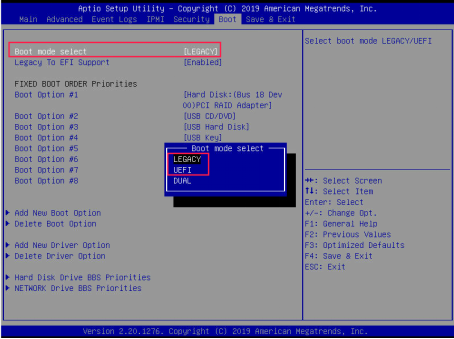
示例:禹信服务器BIOS
No comments to display
No comments to display